PS通道抠图教程:如何用通道法抠出头发丝

抠图中较难的是头发,部分头发反差大怎么抠,通道能帮忙
1.打开 素材 发现头发色差较大,要分别用不同通道抠发。
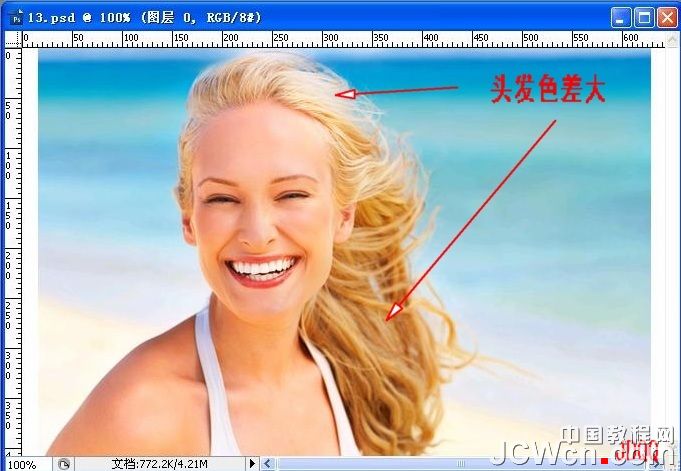
PS通道抠图教程:如何用通道法抠出头发丝

2.查看通道,蓝通道中人体和大部分头发与 背景 反差大,可用蓝通道抠人体和大部分头发。
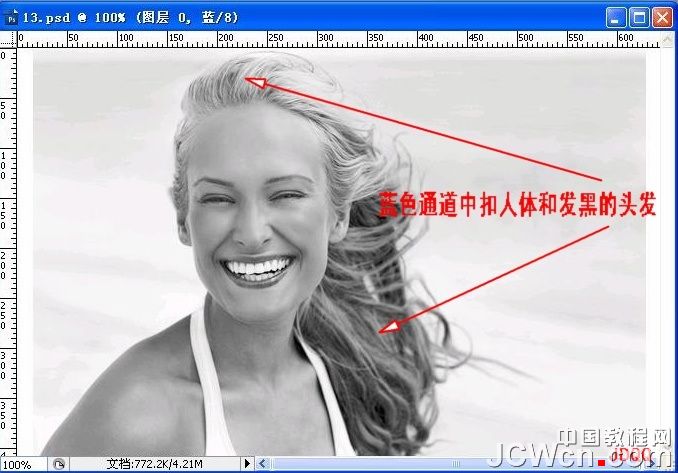
PS通道抠图教程:如何用通道法抠出头发丝

3.红通道中箭头所指的头发与其相邻的背景反差大,用红通道抠发白的头发。
思路已定,下面开始操作。
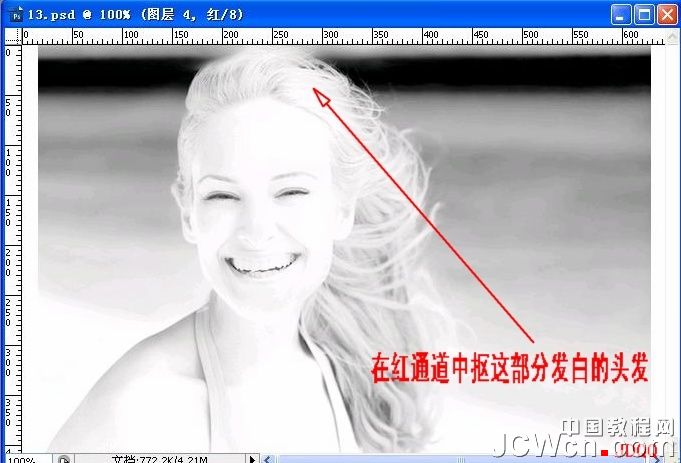
PS通道抠图教程:如何用通道法抠出头发丝

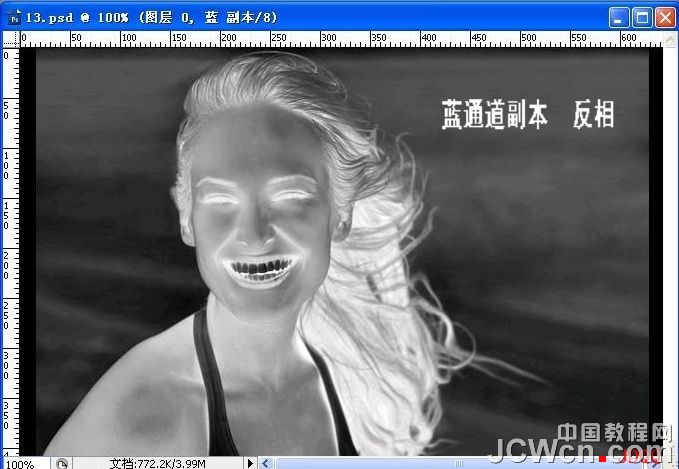
4.进入通道,复制蓝通道得到蓝副本,Ctrl+I 反相。

PS通道抠图教程:如何用通道法抠出头发丝

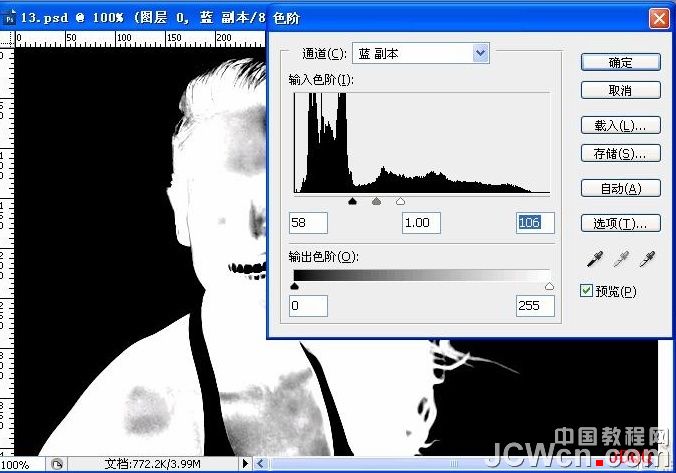
5.Ctrl+L 调色 阶,数据供参考。调到边缘头发变白,背景变黑。

PS通道抠图教程:如何用通道法抠出头发丝

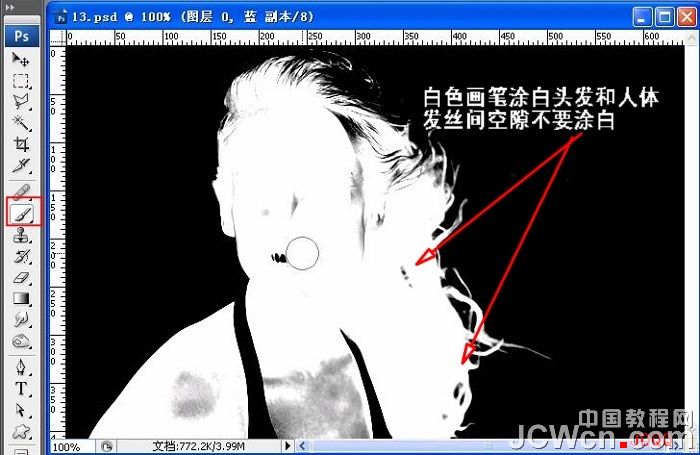
6.设置前景色为白色,用画笔涂白人体和头发。注意发丝间的空隙不要涂。

PS通道抠图教程:如何用通道法抠出头发丝

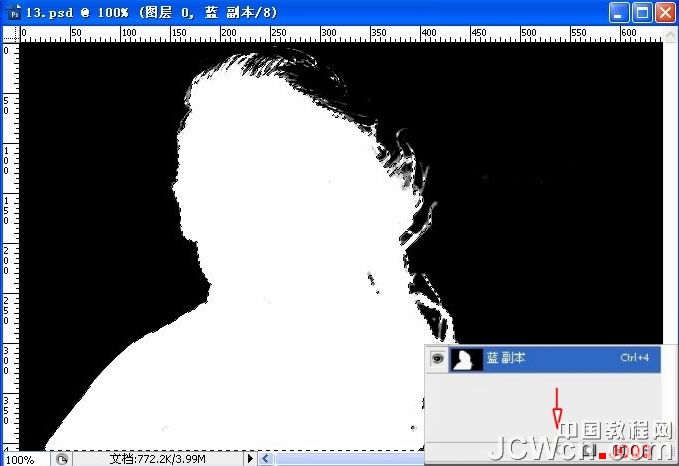
7.点击箭头所指,把蓝副本载入选区。

PS通道抠图教程:如何用通道法抠出头发丝

8.回到图层面板,选中图层0,Ctrl+J复制得到图层1。在图层0上方新建图层填充蓝色作为检验层。图中可以看出MM基本被抠出。
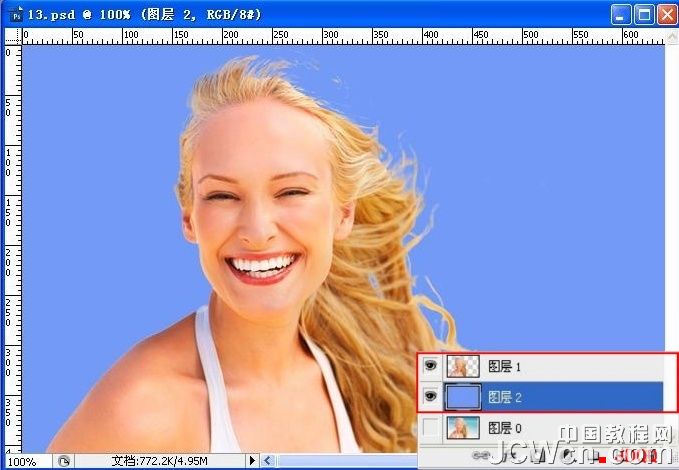
PS通道抠图教程:如何用通道法抠出头发丝

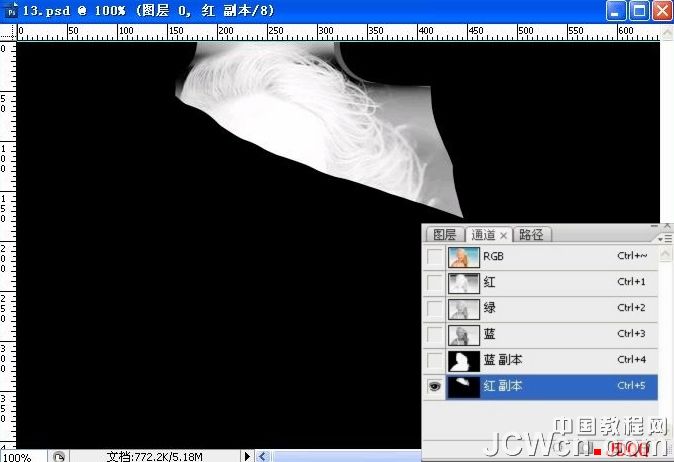
9.再次进入通道,复制红通道,得到红副本。用黑色画笔涂抹,只保留头顶白发。
PS通道抠图教程:如何用通道法抠出头发丝

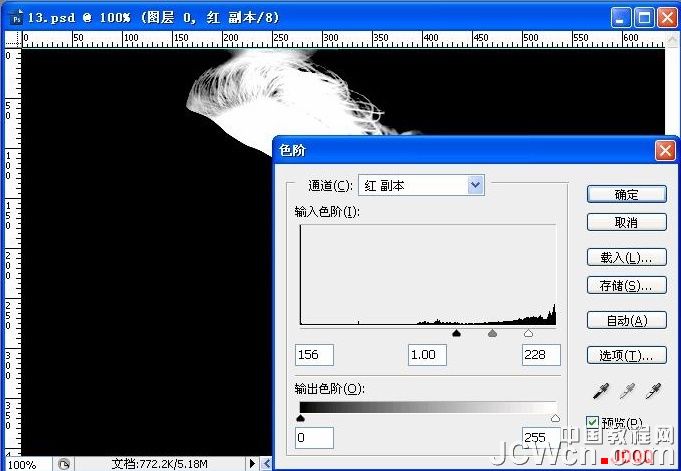
10.Ctrl+L对红副本调色阶,数据供参考。调到发丝更白且清晰并且与背景黑白分明
PS通道抠图教程:如何用通道法抠出头发丝

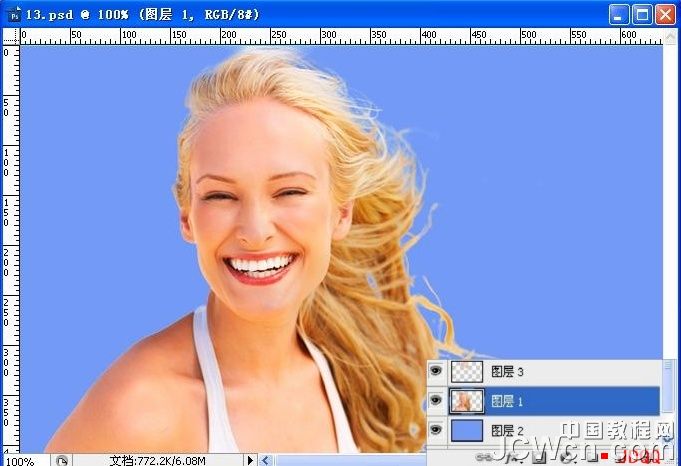
11.回到图层面板,选中图层0,Ctrl+J复制得到图层3。MM已经抠出。
PS通道抠图教程:如何用通道法抠出头发丝

12.拉入新背景,完工

PS通道抠图教程:如何用通道法抠出头发丝

素材

PS通道抠图教程:如何用通道法抠出头发丝

PS通道抠图教程:如何用通道法抠出头发丝

继续深入学习抠图

如果你正在系统学习复杂背景抠图,建议把 PS抠图教程专题 和本文结合起来看。专题页能帮你快速区分毛发抠图、通道抠图和钢笔工具选区分别适合什么场景。

读完本文后,建议继续看 PS毛发抠图教程PS钢笔工具抠图教程,补齐不同边缘类型的处理方法。

常见问题解答

❓ 通道抠图适合什么样的照片?

通道抠图适合主体和背景在某个颜色通道上有明显明暗差异的照片,尤其适合发丝边缘、复杂背景和逆光人物。

❓ 头发和背景反差不够时怎么办?

可以分别查看红、绿、蓝三个通道,选择对比最明显的一层复制后,再用色阶或曲线增强黑白反差,必要时分区域组合多个通道。

❓ 通道抠图后边缘发灰怎么办?

可以在载入选区后回到图层蒙版,用黑白画笔局部修补,也可以通过移动边缘、曲线压暗背景或减淡发丝的方法减少灰边。

📌 学完教程,立即动手练习!
使用免费在线PS工具,无需下载,浏览器直接开始图片编辑。
立即使用在线PS →