
效果图:
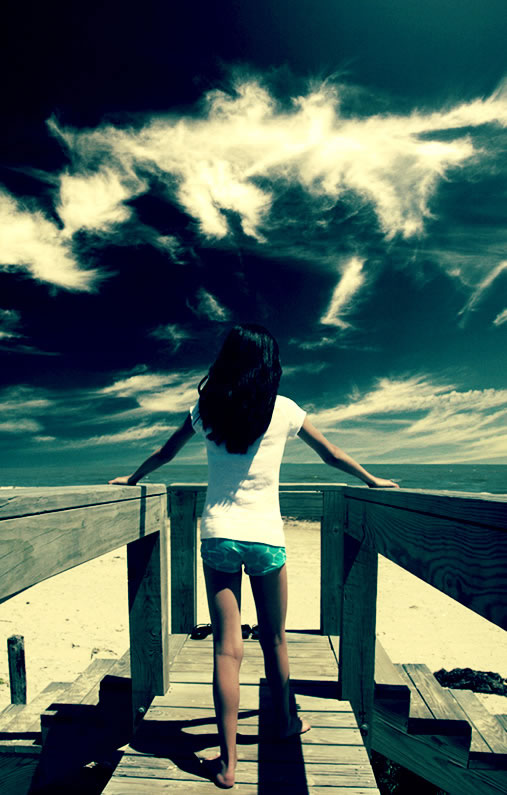
原图:
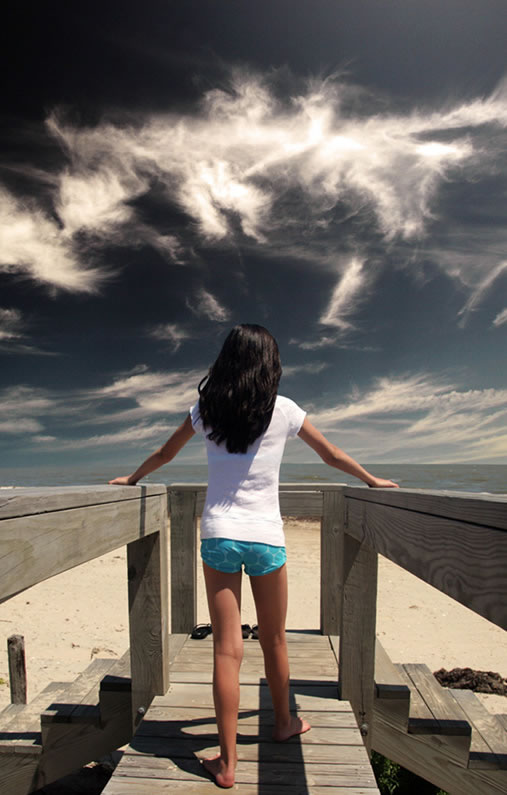
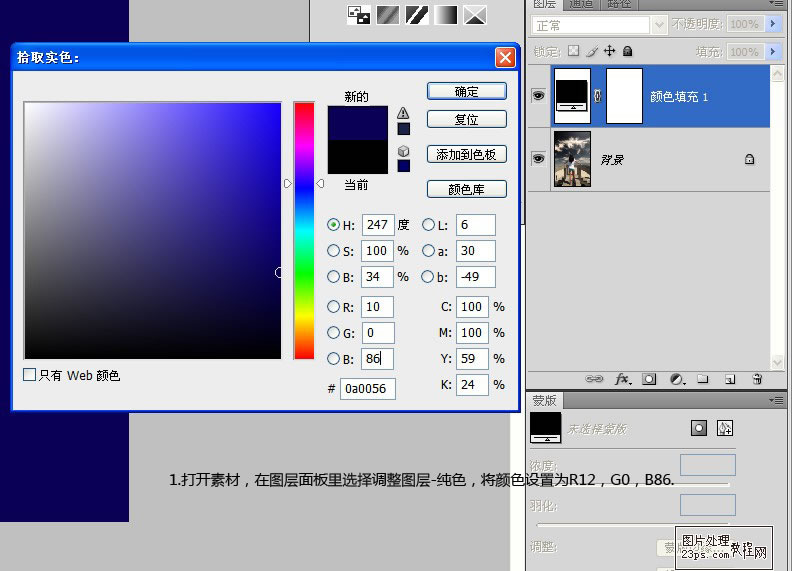
1、打开素材,建纯色调整层,颜色#0A0056,如下:
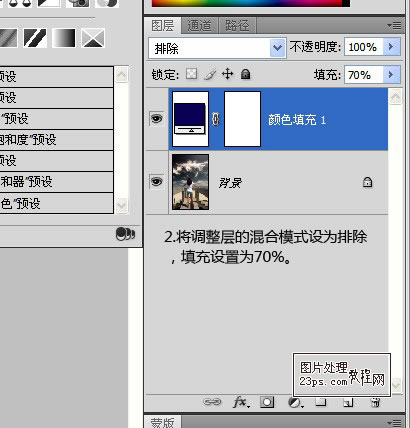
2、设置图层混合模式为:排除,填充度为:70%。
3、建曲线调整层,分别调整各通道参数,如下:
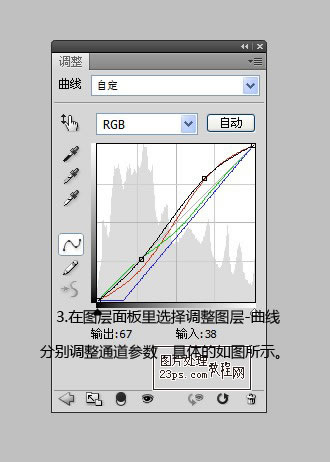
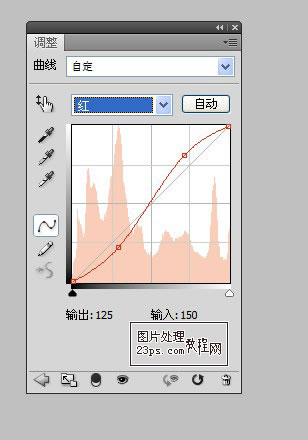
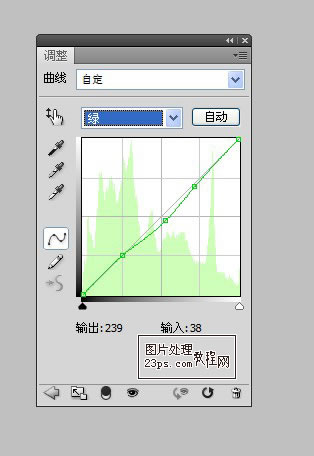
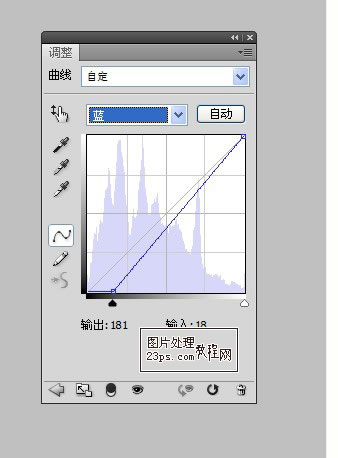
4、建一个照片滤镜调整层,颜色:#BFB55B,如下:
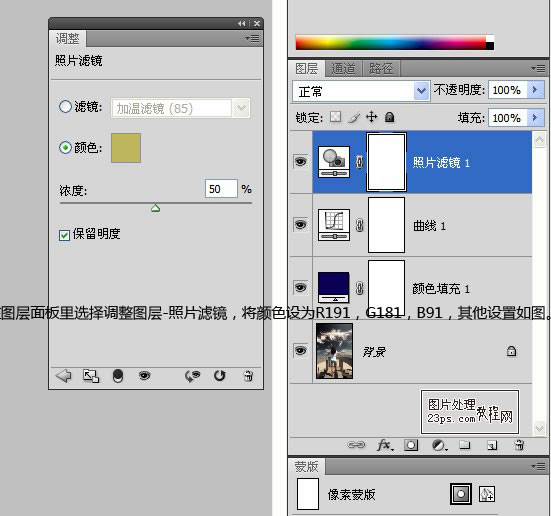
5、建色相/饱和度调整层,对全图减饱和度,加明度,如下:
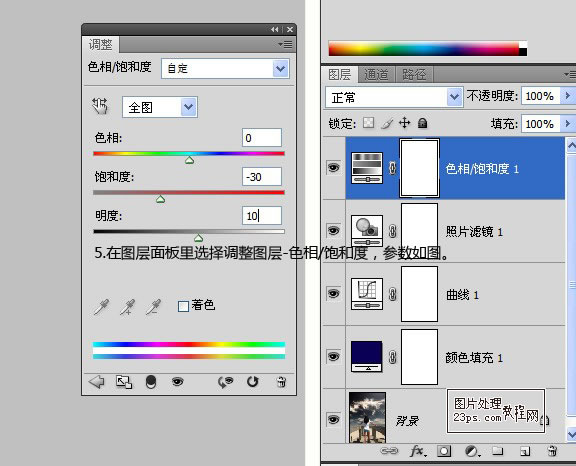
6、建色阶调整层,如下:
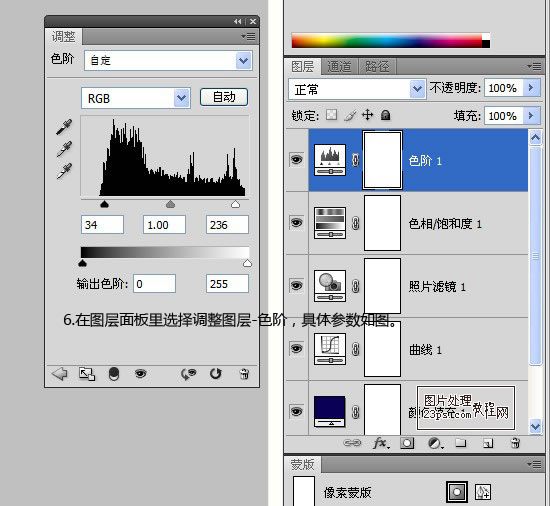
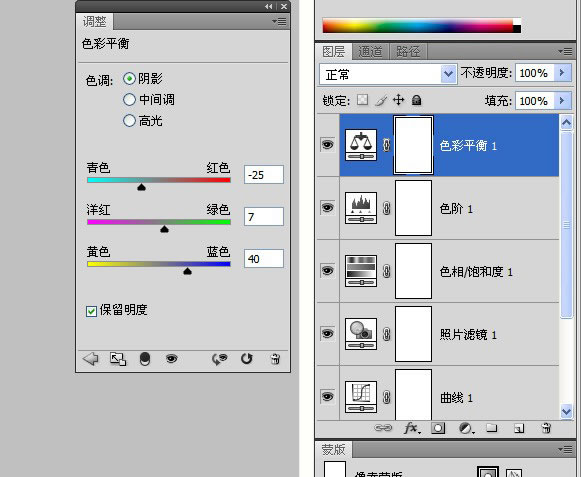
7、建色彩平衡调整层,调整层中间调和阴影,如下:
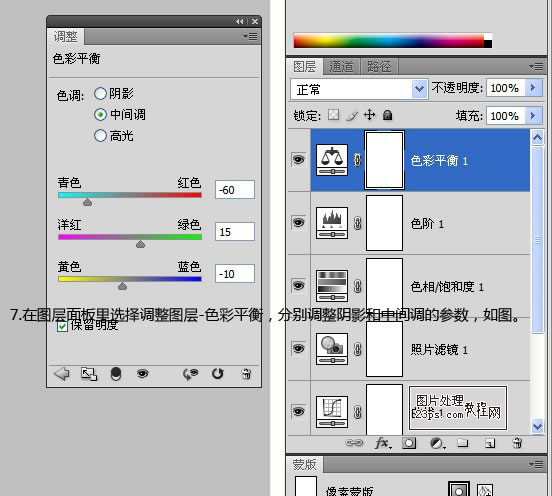
完成最终效果!
效果图:
原图:
1、打开素材,建纯色调整层,颜色#0A0056,如下:
2、设置图层混合模式为:排除,填充度为:70%。
3、建曲线调整层,分别调整各通道参数,如下:
4、建一个照片滤镜调整层,颜色:#BFB55B,如下:
5、建色相/饱和度调整层,对全图减饱和度,加明度,如下:
6、建色阶调整层,如下:
7、建色彩平衡调整层,调整层中间调和阴影,如下:
完成最终效果!
如果你在学 人像氛围调色,这篇青黄色调教程很适合作为风格化练习。建议继续结合 PS调色教程专题、LOMO 调色教程 和 HSL 调色教程 一起练,能更快建立不同人像色调之间的控制思路。
青黄色调通常适合外景人物、街拍和带有情绪氛围的人像照片,尤其适合想强化冷暖反差、营造忧郁或电影感效果的画面。
通常是纯色层、曲线和色彩平衡最影响氛围感,它们决定了整体冷暖关系、阴影层次和照片的情绪方向。
可以先建立整体色调,再适当降低人物皮肤区域的黄色或单独提亮肤色,避免把背景氛围色完全压到人物脸部。