PS LOMO调色教程:调出冷艳人像照片效果

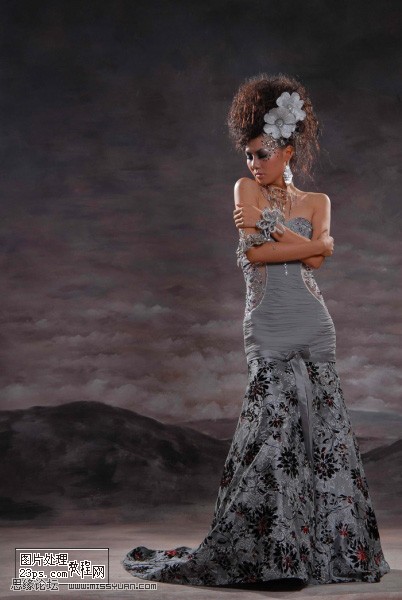
原图:

PS调色教程:调出美女冷艳的lomo效果

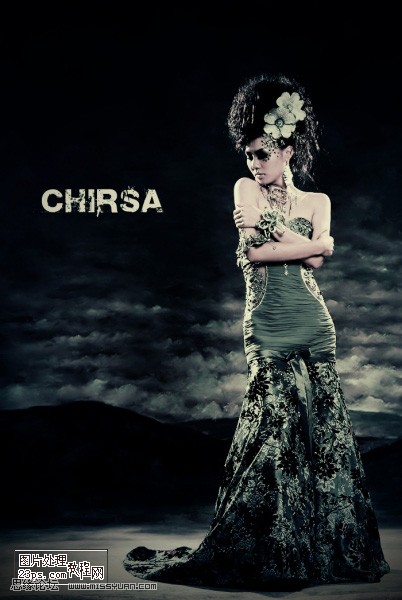
  效果图:

PS调色教程:调出美女冷艳的lomo效果

  步骤:

  1、打开原图,复制一层,得到名字为“背景 副本”的图层

  2、转入通道面板

  选中蓝色通道,图像-->应用图像,设置如下
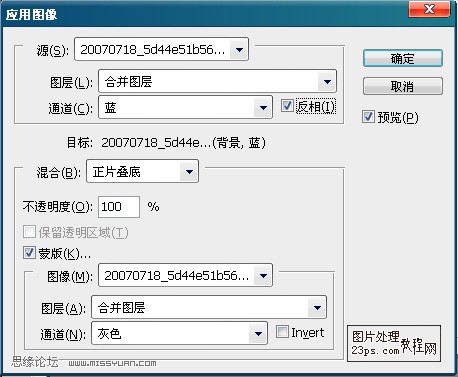
PS调色教程:调出美女冷艳的lomo效果

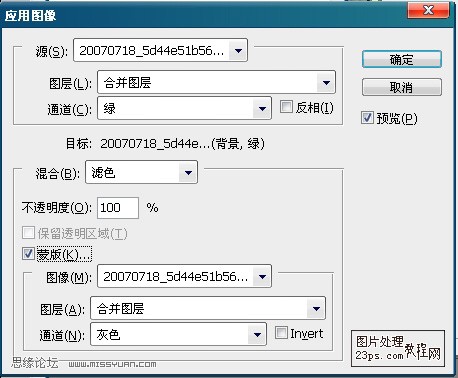
  选中绿色通道,图像-->应用图像,设置如下

PS调色教程:调出美女冷艳的lomo效果

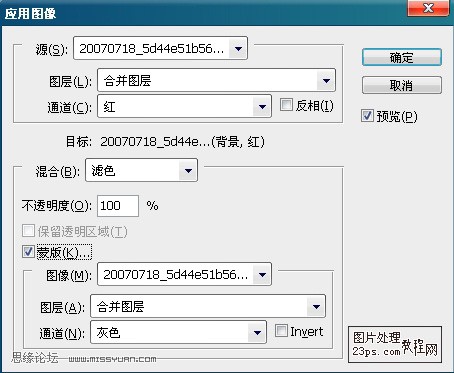
  选中红色通道,图像-->应用图像,设置如下

PS调色教程:调出美女冷艳的lomo效果

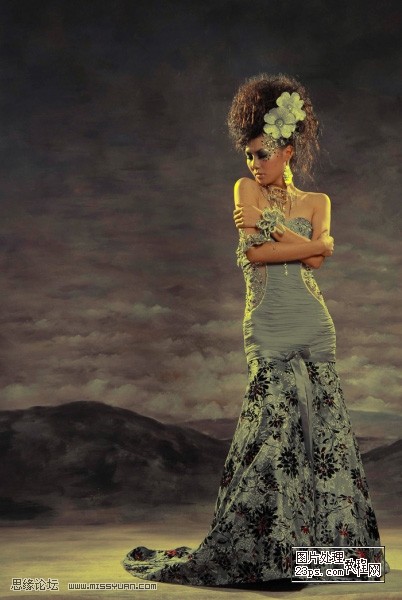
  完成后如图

PS调色教程:调出美女冷艳的lomo效果

  3、转回图层面板,把“背景 副本”复制一层,得到“背景 副本2”,把“背景 副本2”的混合模式设为柔光,透明度80%,然后盖印一层。

  4、建立调整层"black & white",点选自动设置,把混合模式设为柔光。

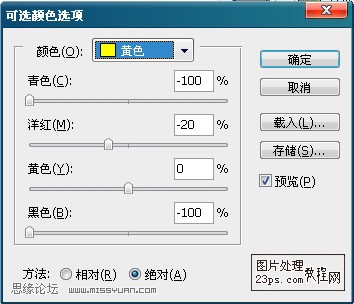
  5、建立调整层“可选颜色”,对红色和黄色进行调整,设置如图:
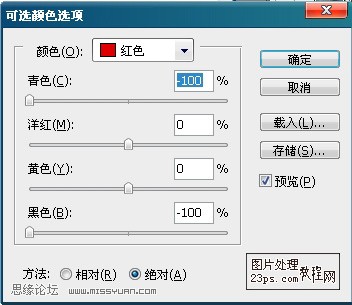
PS调色教程:调出美女冷艳的lomo效果

PS调色教程:调出美女冷艳的lomo效果

  6、再建立一个调整层"black & white",混合模式-柔光,设置如下
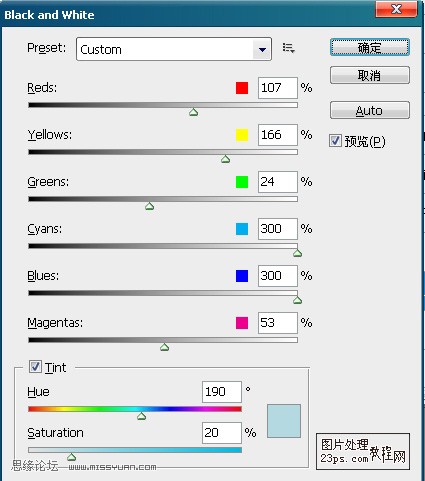
PS调色教程:调出美女冷艳的lomo效果

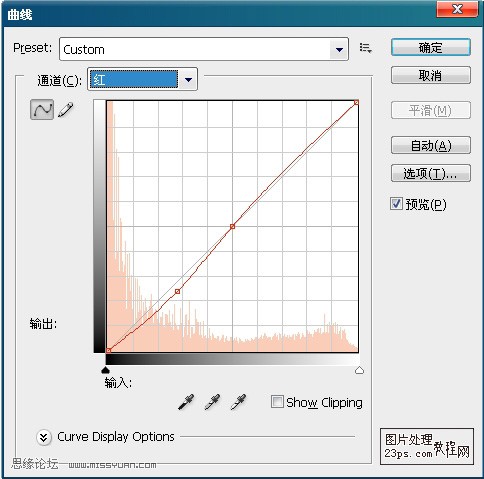
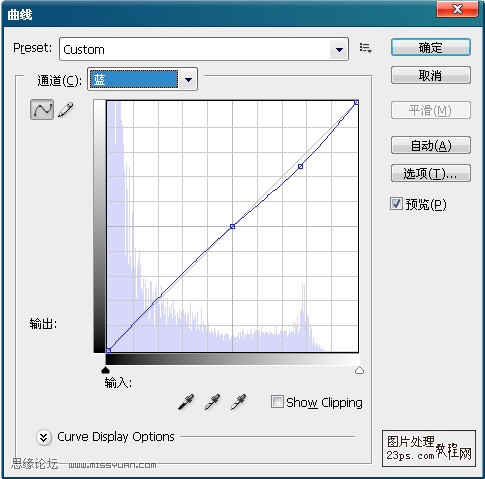
  7、建立调整层“曲线”,对红色蓝色通道分别调整

PS调色教程:调出美女冷艳的lomo效果

PS调色教程:调出美女冷艳的lomo效果

  8、最后建立调整层“色相/饱和度”,全图饱和度-10,明度-5。

  9、最后拉明暗角,色彩平衡,打字,笔刷.......

  PS:图层
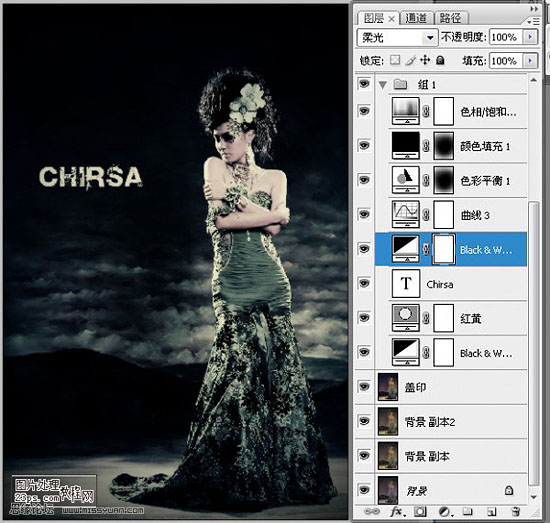
PS调色教程:调出美女冷艳的lomo效果

这篇 PS LOMO调色教程 更偏向风格化人像后期。如果你想把风景调色、HSL 微调和人物氛围调色放在一起练,建议继续看 PS调色教程专题,再搭配 青黄色调教程HSL 调色教程 做对照练习。

常见问题解答

❓ LOMO 调色通常有什么画面特点?

LOMO 调色通常会强化照片的冷暖反差、暗角、层次和氛围感,让画面更有复古、个性化和胶片感,尤其适合人像或街拍照片。

❓ 做 LOMO 人像调色时哪些调整最关键?

关键通常是通道处理、曲线、可选颜色和色相饱和度的组合,它们分别负责建立色调方向、明暗层次和局部颜色氛围。

❓ 人像调色时怎样避免肤色发灰或发脏?

先控制整体冷暖和明暗关系,再微调红色、橙色和黄色区域,不要同时大幅压低明度和饱和度,这样更容易保留自然肤色。

📌 学完教程,立即动手练习!
使用免费在线PS工具,无需下载,浏览器直接开始图片编辑。
立即使用在线PS →